Uutiset

Miksi kannettavat näytöt tekevät matkustamisesta helpompaa?


Abstrakti

Jos olet joskus yrittänyt jongleerata laskentataulukoita, puheluita ja muistiinpanoja yhdellä kannettavan tietokoneen näytöllä, tiedät jo tuskan: jatkuva ikkunanvaihto, ahdas lukutila ja asento, joka muuttuu hitaasti pretzeliksi. Kannettavat näytöt Ne on suunniteltu ratkaisemaan juuri tämä ongelma – saat toisen näytön, jota voit kuljettaa mukana, tehostaa ja yhdistää minimaalisella kitkalla. Tässä artikkelissa kerrotaan, mikä on tärkeää (ja mikä on markkinointia), näytetään, kuinka eri laitteet määritetään, ja luetellaan yleisiä vältettävät virheet ja tarjoaa yksinkertaisen tarkistuslistan, jota voit käyttää ennen ostamista.


Sisällysluettelo


Outline

  • Määrittele ongelmat: tuottavuuden hidastuminen, ergonomia, yhteistyö ja matkustusrajoitukset.
  • Selitä mitenKannettavat näytötvähentää kitkaa ja parantaa työnkulkua.
  • Anna ostajalle tarkistuslista, jossa on selkeät "etsi / vältä" -kriteerit.
  • Tarjoa todellisia asennuspolkuja yleisille laitteille ja skenaarioille.
  • Tarjoa vianetsintä-, huolto- ja hankintaopastusta.

Todellinen kipupisteen toinen näyttö korjaa

1) "Olen jatkuvasti alt-tabbing" väsymys

Kun sähköpostisi, laskentataulukkosi, kokousikkunasi ja muistiinpanosi taistelevat samasta näytöstä, menetät aikaa pieninä paloina. Viikon aikana nuo palat kerääntyvät.Kannettavat näytötvoit pitää yhden sovelluksen "aina näkyvissä" (chat, viiteasiakirjat, kojelaudat), kun työskentelet päänäytöllä.

2) Etäpuhelut + moniajo näyttämättä kaoottiselta

Jos puhelusi pysyy näytöllä A ja esityslistasi/muistiinpanosi pysyvät näytöllä B, sinun ei tarvitse "metsästää" oikeaa ikkunaa. Se tuntuu rauhallisemmalta, ammattimaisemmalta, ja et todennäköisesti menetä yksityiskohtia.

3) Ergonomia pienillä pöydillä

Toinen näyttö voi vähentää "kyyristynyttä" asentoa, joka tapahtuu, kun kokoat kaiken kannettavan tietokoneen näyttöön. Yhdistä se kannettavan tietokoneen nousuputkeen ja voit pitää niskasi ja hartiat paljon tyytyväisinä pitkien istuntojen aikana.

4) Yhteistyö ahtaissa tiloissa

Kevyt ulkoinen näyttö helpottaa asiakasluonnoksen, valikon, koulutusvideon tai tuotevisuaalien näyttämistä. kuljettamatta kannettavaa tietokonetta edestakaisin.


Mitä kannettava näyttö todella on (ja mitä se ei ole)

Portable Monitors

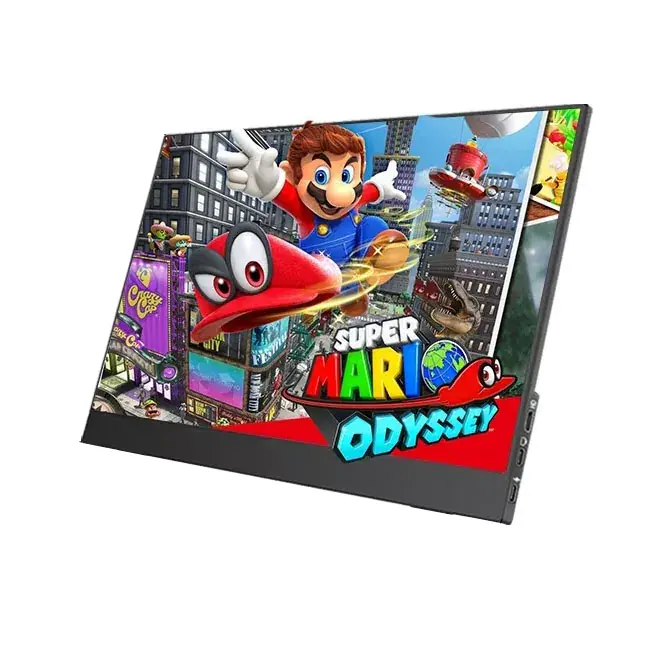
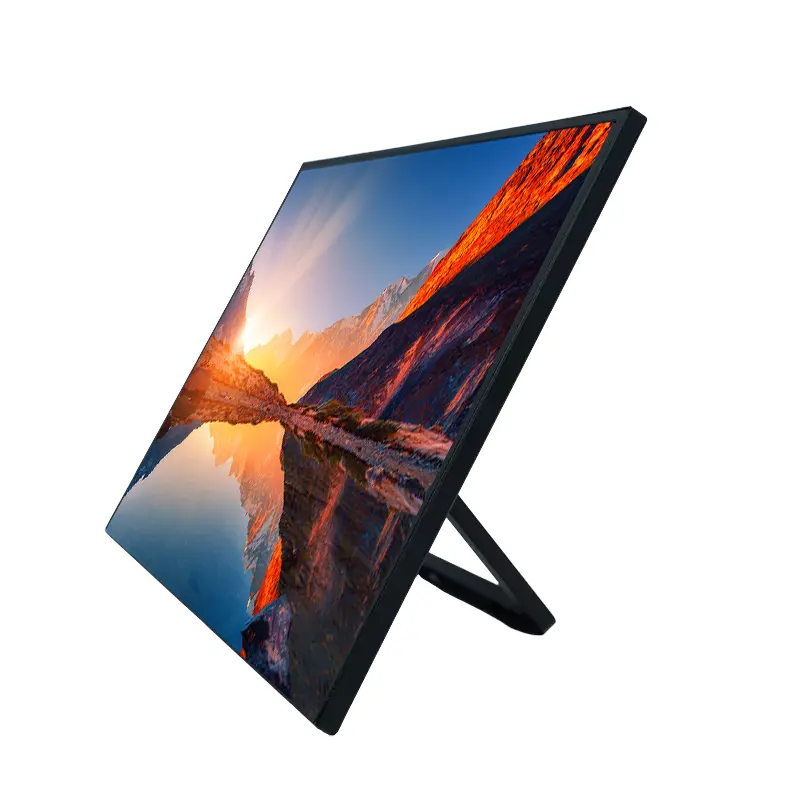
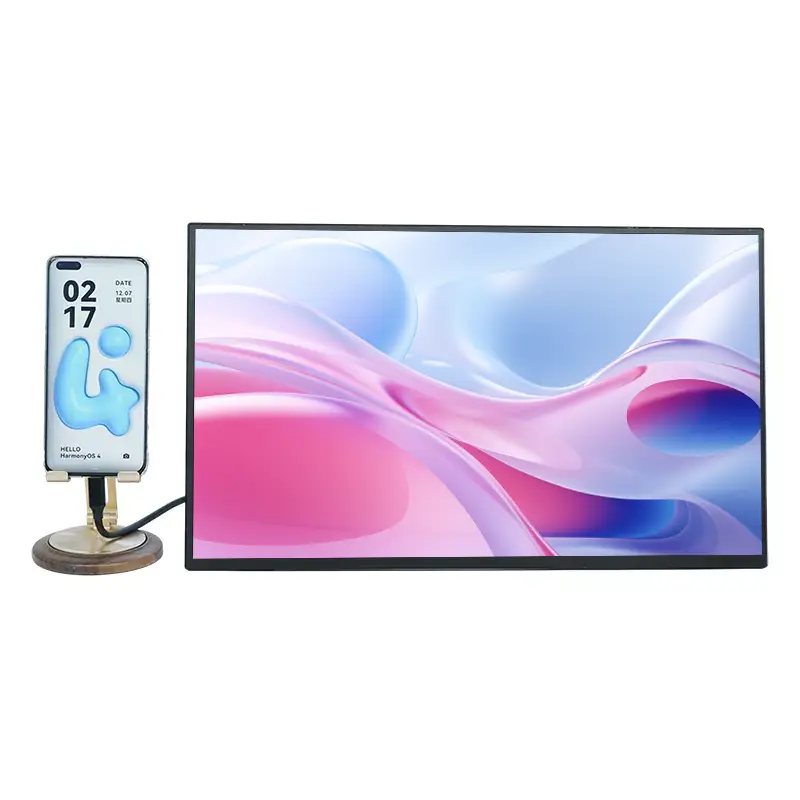
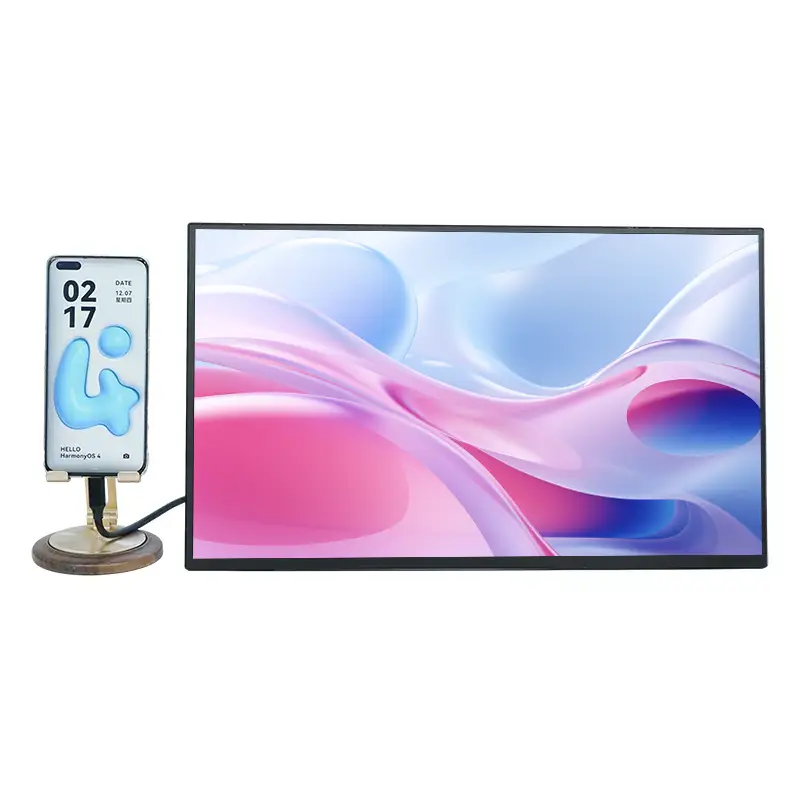
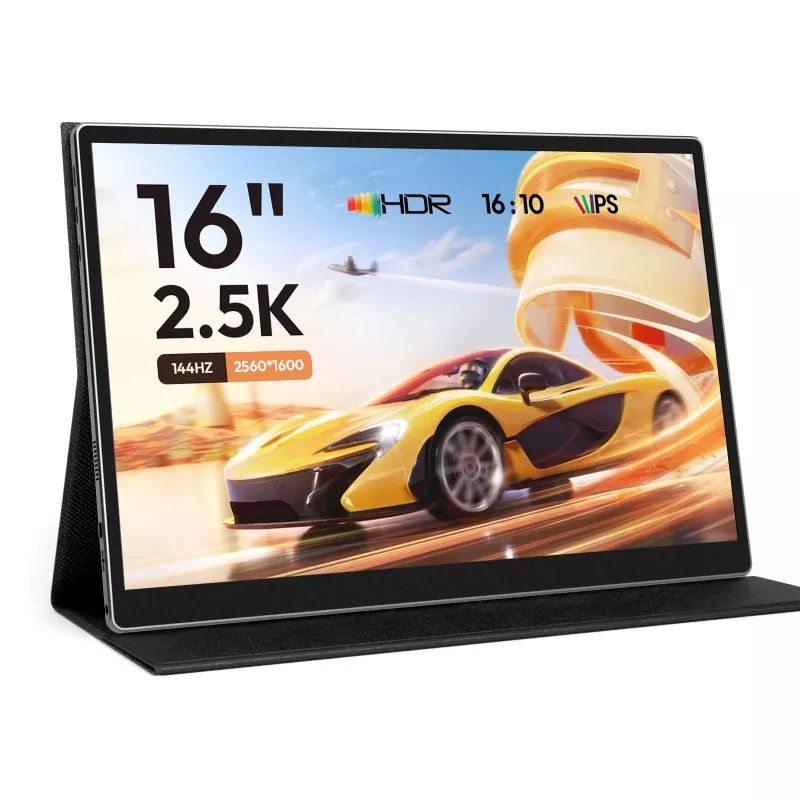
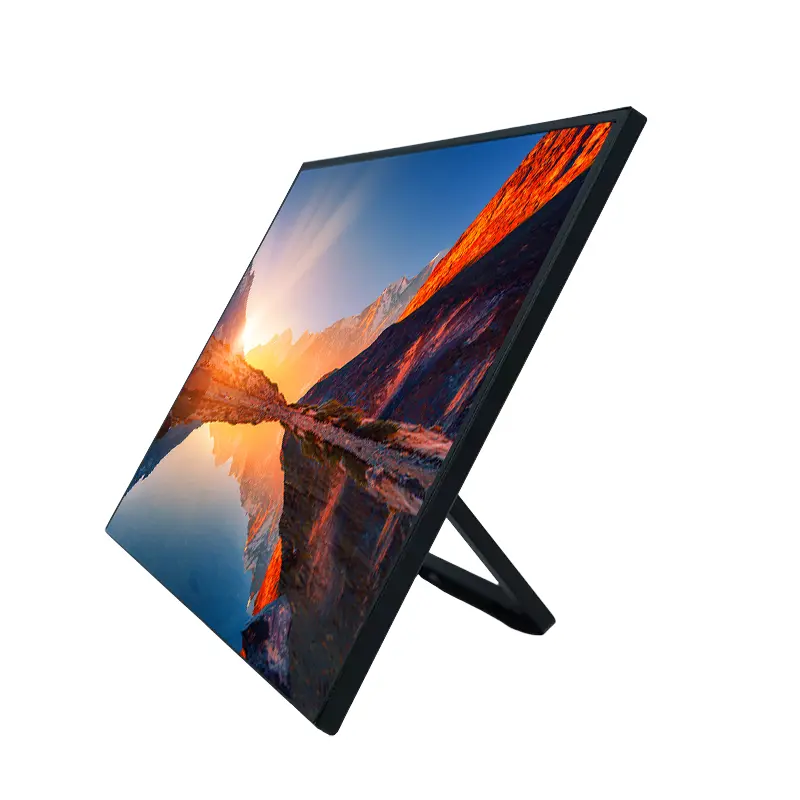
Yksinkertaisesti sanottunaKannettavat näytötovat ohuita ulkoisia näyttöjä, jotka on suunniteltu liikkumaan: ne on suunniteltu sellaisiksi kevyt, nopea liittää ja helppo kytkeä virtaan (usein yhdellä USB-C-kaapelilla, jos laitteesi tukee sitä). Ne voivat toimia kuin toinen työpöytänäyttö, mutta etusijalla on siirrettävyys ja yksinkertaisuus.

Yleinen väärinkäsitys

"Se toimii kaiken kanssa." Ei aina. Suurin yhteensopivuuden ansa on USB-C: jotkut USB-C-portit kuljettavat videota (DisplayPort Alt Mode), kun taas toiset ovat vain virtaa/dataa. Laitteesi porttiominaisuuksien tunteminen estää 80 % asennuksen turhautumisesta.


Mitä etsiä ostaessa

Tässä on käytännöllinen tarkistuslista, jota voit käyttää ennen kuin käytät rahaa. Tavoitteena on sovittaa näyttö todelliseen työnkulkuusi, ei ole tekninen fantasia.

  • Yhteys:Valitse USB-C videotuella; tarkista, onko HDMI mukana laajemman yhteensopivuuden varmistamiseksi.
  • Tehon käyttäytyminen:Voiko se toimia samalla USB-C-kaapelilla vai vaatiiko se monissa tapauksissa lisävirtaa?
  • Näytön koko:13–16 tuumaa on "suloinen paikka" matkustamiseen; Suuremmat näytöt voivat olla hyviä, mutta vähemmän kannettavia.
  • Resoluutio:Full HD riittää useimmille; korkeampi resoluutio parantaa tekstin selkeyttä, mutta voi lisätä virrankulutusta.
  • Kirkkaus ja häikäisy:Jos työskentelet ikkunoiden lähellä, kirkkaammat paneelit ja hyvät pinnoitteet ovat tärkeitä.
  • Jalustan/kannen muotoilu:Vakaa teline ei ole valinnainen. Heiluttava tuki tekee koko kokemuksesta ärsyttävän.
  • Suuntautumistuki:Jos koodaat, kirjoitat tai luet pitkiä asiakirjoja, muotokuvatila voi muuttaa pelin.
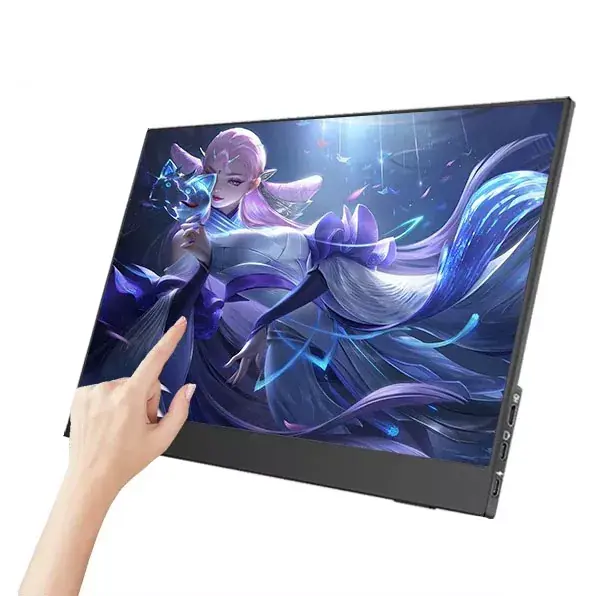
  • Kosketa (valinnainen):Hyödyllinen esittelyissä, nopeassa navigoinnissa ja joissakin tablet-työnkuluissa – tarpeeton monille.
  • Ääni (valinnainen):Sisäänrakennetut kaiuttimet ovat usein "hyvässä kunnossa", eivät korvaa kuulokkeita.
  • Takuu ja tuki:Todellinen myyjä, jolla on selkeä tuki, voittaa satunnaisen listauksen, kun jokin menee pieleen.

Nopea vertailutaulukko tärkeille ominaisuuksille

Ominaisuus Mitä etsiä Miksi sillä on väliä Punaiset liput
USB-C video USB-C, joka tukee videotuloa Yhden kaapelin asennus on nopeampaa, puhtaampaa ja helpompaa tien päällä Epämääräinen sanamuoto, kuten "C-tyypin tuettu" ilman videomainintaa
HDMI vaihtoehto Mini/mikro-HDMI (kaapelilla) tai täysi HDMI Toimii useiden kannettavien tietokoneiden, konsolien ja sovittimien kanssa HDMI vaatii erikoiskaapelin, joka ei sisälly toimitukseen ja sitä on vaikea vaihtaa
Kirkkaus Riittää ympäristöllesi Hämärät näytöt ovat tuskallisia valoisissa huoneissa Näyttää hyvältä sisällä, käyttökelvoton ikkunoiden lähellä
Jalusta/kansi Vakaat kulmat, kiinteä sarana, liukumaton pohja Vakaus merkitsee mukavuutta ja vähemmän onnettomuuksia Heiluu kirjoitettaessa tai koskettaessa näyttöä
Väri ja katselukulma Johdonmukainen kuva akselin ulkopuolelta Auttaa suunnittelun tarkistamisessa ja jaetussa katselussa Värit muuttuvat rajusti, kun liikut hieman
Paino ja paksuus Mukava kantaa päivittäin Todellinen siirrettävyys tarkoittaa, että saat sen todella mukaan Tuntuu kuin kantaisi toista kannettavaa kannettavaa kaikkialla

Asennusopas kannettaville tietokoneille, puhelimille, tableteille ja konsoleille

Asennuspolku A: kannettava tietokone + USB-C (paras tapaus)
  1. Varmista, että kannettava tietokoneesi USB-C tukee videolähtöä (usein DisplayPort Alt Mode).
  2. Liitä yksi USB-C-kaapeli kannettavasta tietokoneesta näyttöön.
  3. Aseta näyttötila: laajenna (suositus), kopioi tai vain toinen näyttö.
  4. Säädä skaalaus niin, että teksti näyttää luonnolliselta (etenkin pienemmillä näytöillä).
Asennuspolku B: kannettava tietokone/PC + HDMI (laaja yhteensopivuus)
  1. Liitä HDMI laitteesta näyttöön.
  2. Jos näyttö tarvitsee lisävirtaa, kytke USB-virtalähde (seinäsovitin tai virtapankki).
  3. Valitse tarvittaessa HDMI-tulo näytöstä.
  4. Avaa näyttöasetukset säätääksesi näytön järjestystä ja suuntaa.
Asennuspolku C: Puhelin/tabletti (jos tuettu)
  • Jotkin laitteet voivat tuottaa työpöydän kaltaisen tilan; toiset vain peilikuvat tai tarvitsevat sovittimen.
  • Käytä USB-C:tä USB-C:hen, jos laitteesi tukee videolähtöä; muuten harkitse HDMI-sovittimia.
  • Pidemmissä istunnoissa pidä laitteesi ladattuna käyttämällä virtalähdettä tai virtalähdettä.
Asennuspolku D: Konsoli (pelaaminen pienissä tiloissa)
  • HDMI on yleensä suoraviivainen reitti.
  • Ota kuulokkeet mukaan, jos pelaat jaetuissa tiloissa; näytön kaiuttimet ovat harvoin mukaansatempaavia.
  • Tarkista virkistystaajuuden tuki, jos välität tasaisemmasta liikkeestä.

Käyttötapauskirja

Kannettavat näytötloistaa, kun valitset tekniset tiedot todellisten päivittäisten tarpeidesi perusteella. Tässä on yleisiä "profiileja" voit kopioida.

Etätyö ja kokoukset
  • Pidä puheluikkuna kannettavassa näytössä ja muistiinpanot päänäytössä.
  • Aseta etusijalle helppo liitäntä, vakaa jalusta ja mukava kirkkaus.
  • Bonus: muotokuvatila esityslistoille ja pitkille asiakirjoille.
Tekijät ja suunnittelijat
  • Aseta etusijalle yhtenäiset värit ja katselukulmat.
  • Käytä sitä työkalupaneeleihin, viitteisiin ja suoritteiden esikatseluun.
  • Harkitse resoluutiota ja paneelin laatua erittäin kevyen painon sijaan.
Myyntidemoja ja kenttätyötä
  • Käytä toista näyttöä katsoaksesi asiakasta, kun hallitset sisältöä kannettavasta tietokoneesta.
  • Aseta etusijalle kestävyys, nopea asennus ja hyvä luettavuus.
  • Kosketus voi olla hyödyllinen nopeassa navigoinnissa.
Opiskelijat ja opintojaksot
  • Luentovideo yhdellä näytöllä, muistiinpanot ja diat toisella.
  • Etsi siirrettävyyttä ja vähän virtaa kirjastopäiville.
  • Vakaa kanta on tärkeämpää kuin uskotkaan.

Vinkkejä matkan kestävyyteen ja hoitoon

Yksinkertainen pakkausluettelo, joka ehkäisee sydänsuruja

  • Erillinen holkki (jopa ohut) naarmujen estämiseksi.
  • Yksi lyhyt USB-C-kaapeli + yksi varakaapeli (kaapelit katkeavat pahimmillaan).
  • Kompakti virtalähde tai virtapankki, jos laitteistosi tarvitsee usein lisävirtaa.
  • Pieni mikrokuituliina (ei paperipyyhkeitä - vakavasti).

Käsittele paneelia kuin puhelimen näyttöä: paine, hiekka ja huolimaton pinoaminen pussiin ovat todellisia vihollisia. Jos työnkulkusi sisältää kahviloita, junia ja coworking-tiloja, tukevasta kansi-/telinesuunnittelusta tulee osa "suorituskykyä".


Vianetsintä: 10 minuutin korjaukset

  1. Ei signaalia USB-C:ssä:Kokeile toista USB-C-porttia; varmista, että laitteesi tukee videota USB-C:n kautta.
  2. Ei signaalia HDMI:ssä:Vahvista oikea tulo ja kaapelityyppi; kiinnitä molemmat päät uudelleen.
  3. Näyttö on himmeä:Lisää näytön kirkkautta; tarkista, onko siinä alitehoa.
  4. Välkyntä tai satunnaiset yhteydet:Vaihda kaapelit; vältä löystyviä napoja; kokeile suoraa yhteyttä.
  5. Väärä skaalaus/teksti liian pieni:Säädä näytön skaalausta järjestelmäasetuksissa.
  6. Muotokuvatila tuntuu "pois päältä":Kierrä suuntaa näytön asetuksissa; muuttaa näyttöjärjestystä.
  7. Kosketus ei toimi:Jotkut kosketusmallit tarvitsevat USB-datayhteyden videon lisäksi.
  8. Ei ääntä:Aseta äänentoistolaite käyttöjärjestelmääsi; muista, että kaiuttimet voivat olla perustason.

Kysymyksiä hankinnasta ja toimittajista 

Portable Monitors

Kun sijoitatKannettavat näytöt, haluat todisteita siitä, että tuotetta tuetaan, se on rakennettu johdonmukaisesti ja kuvataan rehellisesti.

Kysymykset, jotka erottavat "todellisen toimittajan" "satunnaisesta listauksesta"
  • Minkä laitteiden yhteensopivuus on testattu (ja mitä rajoituksia tunnetaan)?
  • Mikä on takuun kattavuus ja prosessi?
  • Mitä kaapeleita ja lisävarusteita sisältyy?
  • Mitä laatutarkastuksia tehdään ennen lähetystä?
  • Onko olemassa dokumentaatiota asennukseen ja vianetsintään?

Jos hankit hankintoja projekteihin, ryhmiin tai joukkotarpeisiin, yhteistyö vakiintuneen valmistajan kanssa voi yksinkertaistaa kaikkea: yhdenmukaiset tekniset tiedot, selkeämpi dokumentaatio ja vastuullinen tuki.Shenzhen Sixing Technology Holding Co., Ltd.on yksi esimerkki kannettaviin näyttötuotteisiin keskittyvästä yrityksestä, joten ostajat voivat mukauttaa mallivalinnat todellisiin käyttöönottotarpeisiin (matkapakkaukset, myyntidemot, hybriditoimistot, koulutusjärjestelyt) arvailun sijaan.


FAQ

K: TeeKannettavat näytöttoimiiko millä tahansa USB-C-kaapelilla?
V:Ei aina. Monet USB-C-kaapelit kuljettavat virtaa/dataa, mutta eivät videota. Yhden kaapelin videota varten laitteesi on tuettava videolähtöä USB-C:n kautta, ja myös kaapelisi on tuettava sitä.

K: Onko kannettava näyttö sen arvoinen, jos minulla on jo tabletti?
V:Tabletti voi auttaa, mutta se ei ole sama kuin todellinen toinen näyttö kannettavan tietokoneen työnkulkuun. Jos kipusi johtuu ikkunoiden vaihtamisesta, ulkoinen näyttö tuntuu yleensä "natiivimmalta".

K: Mikä koko on paras matkalle?
V:Useimmille ihmisille 13–16 tuumaa tasapainottaa luettavuuden ja kantomukavuuden. Jos lennät usein, nojaa pienempään; jos ajat tai pysyt pidempään yhdessä paikassa, hieman suurempi näyttö voi olla mukavampi.

K: Tarvitsenko korkean resoluution?
V:Full HD sopii erinomaisesti sähköpostiin, asiakirjoihin ja kojelaudoille. Korkeampi resoluutio voi olla parempi tiheään tekstiin ja suunnitteluun, mutta tarkista skaalaus ja tehontarpeet.

K: Voinko käyttää sitä pelikonsolin kanssa?
V:Kyllä, HDMI-asetukset ovat yleisiä konsoleissa. Suunnittele vain virta ja ääni (kuulokkeet auttavat paljon).

K: Tyhjentääkö se kannettavan tietokoneen akun?
V:Se voi, etenkin yhden kaapelin tilassa. Jos työskentelet pitkiä päiviä poissa pistorasiasta, harkitse virtapankkia tai virransyöttöä tukevaa asennusta.

K: Mikä on eniten huomiotta jäänyt ominaisuus?
V:Jalusta/kansi. Upea paneeli huonolla jalustalla tulee arkipäiväiseksi harmiksi.

K: Miten voin välttää yhteensopivuusyllätykset?
V:Tarkista laitteesi portin ominaisuudet (USB-C-video tai HDMI) ennen ostamista ja valitse näyttö, joka tukee luotettavinta liitäntätapaasi.


Päätös ja seuraavat vaiheet

ParasKannettavat näytötälä vain "lisää näyttöä" - ne poistavat kitkan. Vähemmän ikkunoiden jongleerausta. Parempi asento. Puhtaammat kokoukset. Helpommat demot. Temppu on sovittaa yhteys ja virrankäyttö oikeisiin laitteisiin ja priorisoida sitten vakautta ja luettavuutta yli hypen.

Jos vertailet malleja tai suunnittelet joukkoostosta tiimeille, kerro meille laitetyypit ja käyttötapaukset (etäkokoukset, matkatyöt, myyntidemot, luokkahuoneet tai peliasetukset). Suosittelemme käytännöllistä kokoonpanoa ja lisävarustesarjaa minimoi yhteensopivuuspäänsärkyä -ota meihin yhteyttäsaada räätälöity ehdotus.

Takaisin alkuun

Aiheeseen liittyviä uutisia
Jätä minulle viesti
X
Käytämme evästeitä tarjotaksemme sinulle paremman selauskokemuksen, analysoidaksemme sivuston liikennettä ja mukauttaaksemme sisältöä. Käyttämällä tätä sivustoa hyväksyt evästeiden käytön. Tietosuojakäytäntö
Hylätä Hyväksyä