Uutiset

Mikä 16 tuuman kannettava näyttö tekee työskentely-asennuksesta todella mukavan?

Abstrakti
A 16 tuuman kannettava näyttökuulostaa yksinkertaiselta – kunnes ostat sellaisen ja huomaat todelliset ongelmat: "yhden USB-C-kaapelin" lupaus ei toimi kannettavan tietokoneen kanssa, kirkkaus on liian heikko ikkunan lähellä, jalusta heiluu, värit näyttävät suunnittelutöiden takia tai puhelimesi ei pysty lähettämään videota ollenkaan. Tämä opas erittelee yleisimmät ostajan kipukohdat ja antaa käytännön tarkistuslistan, jota voit käyttää ennen tilaamista (ja sen saapumisen jälkeen). Näet myös asennusvinkkejä, vianetsintäkorjauksia ja nopean vertailutaulukon, joiden avulla voit tehdä valinnan itsevarmasti. Tässä artikkelissa viitataan jokapäiväiseen käyttöön ja hankintakysymyksiin, joita kuulemme usein puhuttaessa kannettavista näytöistäShenzhen Sixing Technology Holding Co., Ltd.


Sisällysluettelo


Outline

  • Tunnista ostajien kohtaamat todelliset ongelmat (yhteensopivuus, teho, kirkkaus, vakaus, värit ja ääni).
  • Yhdistä 16 tuuman koko oikeaan skenaarioon (matkailu, hybriditoimisto, koodaus, laskentataulukot, sisällön tarkistus ja demot).
  • Käytä ostoa edeltävää tarkistuslistaa, joka välttää yleisimmät palautukset.
  • Noudata kannettavien tietokoneiden, tablettien ja puhelimien nopeaa asennusprosessia.
  • Korjaa "Ei signaalia" ja virtaan liittyvät ongelmat yksinkertaisilla vaiheilla.

Mikä turhauttaa ostajat, kun he ovat ostaneet 16 tuuman kannettavan näytön?

Useimmat valitukset eivät koske näytön kokoa – ne koskevat "pieniä yksityiskohtia", jotka muuttuvat päivittäiseksi ärsytykseksi. Jos olet joskus ostanut kannettavan näytön ja kadut hetken, se johtuu yleensä jostakin seuraavista:

  • USB-C hämmennys:Monissa laitteissa on USB-C-portit, jotka lataavat, mutta eivät lähetä videota. Ostajat kytkevät yhden kaapelin, eivät näe mitään ja olettavat, että näyttö on rikki.
  • Teho ei riitä:Kannettava näyttö voi toimia kannettavasta tietokoneesta, mutta kirkkaus voi laskea tai välkkyä, jos kannettavan tietokoneen portti ei pysty tarjoamaan vakaata lähtöä.
  • Himmeä todellisessa ympäristössä:Se näyttää hyvältä huoneessa yöllä, sitten kokeilet sitä lähellä päivänvaloa ja yhtäkkiä siristelet.
  • Heiluttava "kansijalusta":Jotkin foliotelineet liukuvat, romahtavat tai eivät kestä hyvässä kulmassa pehmeillä pinnoilla (sänky, sohva, lentotarjotin).
  • Värien yhteensopimattomuus:Suunnittelijat ja markkinoijat huomaavat heti, kun punaiset näyttävät himmeiltä tai valkoiset liian lämpimältä/kylmiltä.
  • Äänen pettymys:Sisäänrakennetut kaiuttimet - kun ne ovat mukana - ovat usein "vain hätätilanteita". Jos tarvitset äänen selkeyttä, haluat paremman suunnitelman.
  • Lisävarusteiden välit:Näytön mukana voidaan toimittaa kaapeleita, mutta se ei ole oikeaa kaapelia käyttötarkoitukseesi (tai tarvitset sovittimen, jota et odottanut).

Hyvä uutinen: voit välttää melkein kaiken tämän tarkistamalla muutamia teknisiä tietoja ja kysymällä muutamia yhteensopivuuskysymyksiä etukäteen.


Kuka hyötyy eniten 16 tuuman koosta?

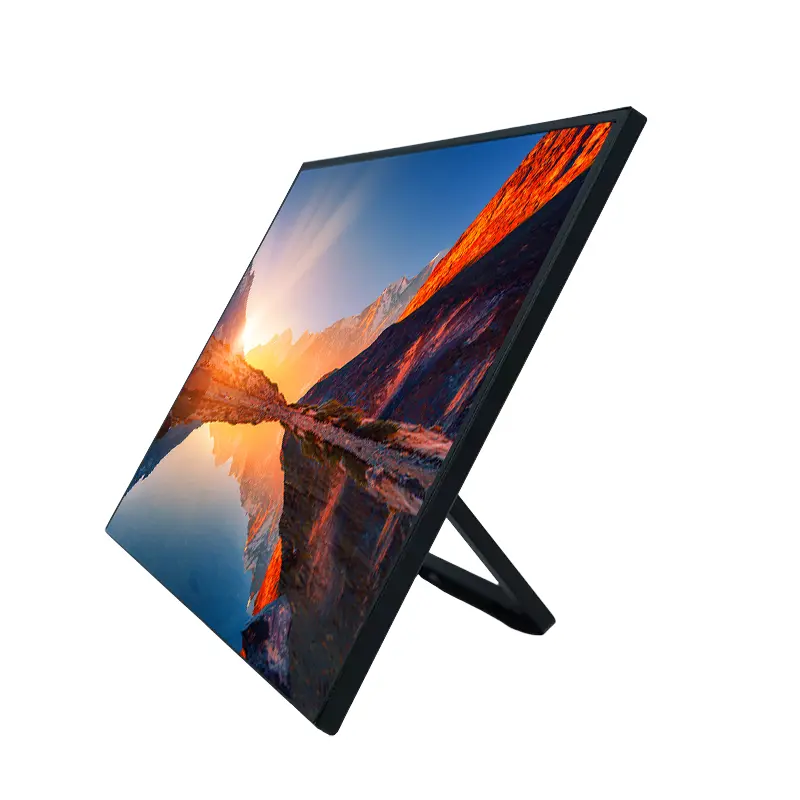
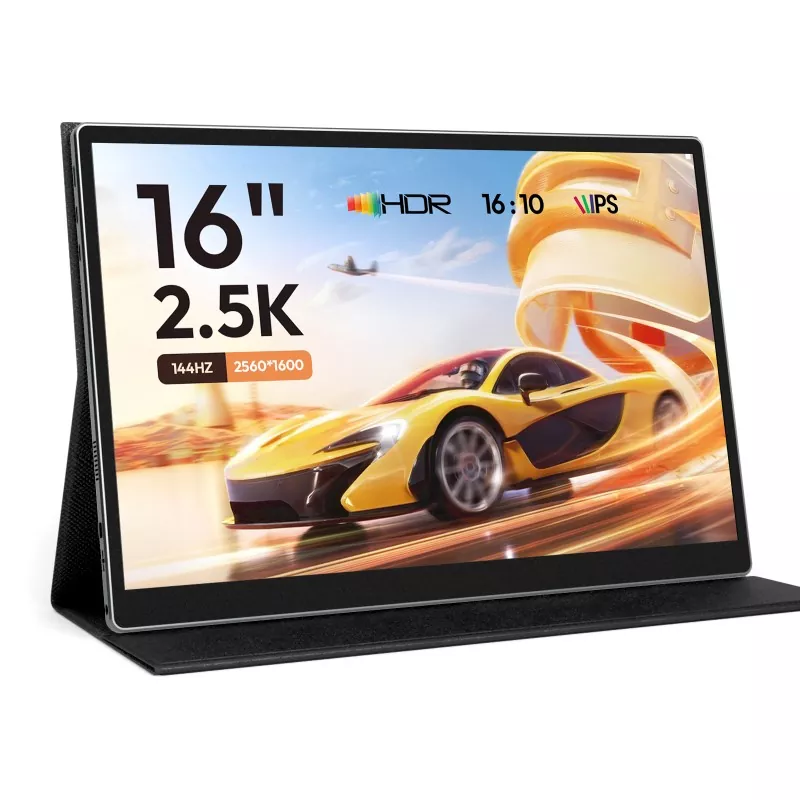
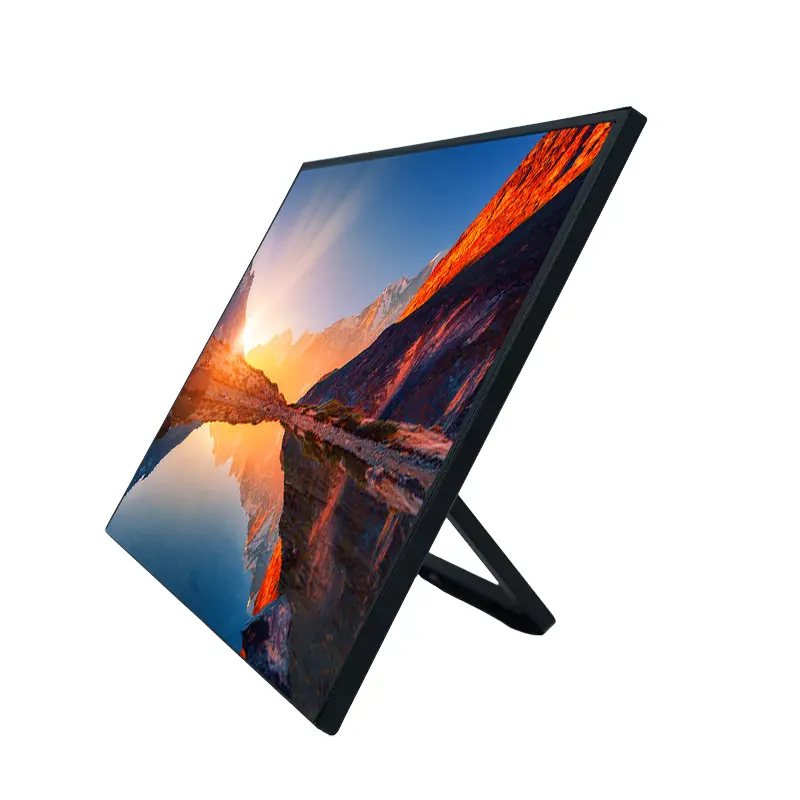
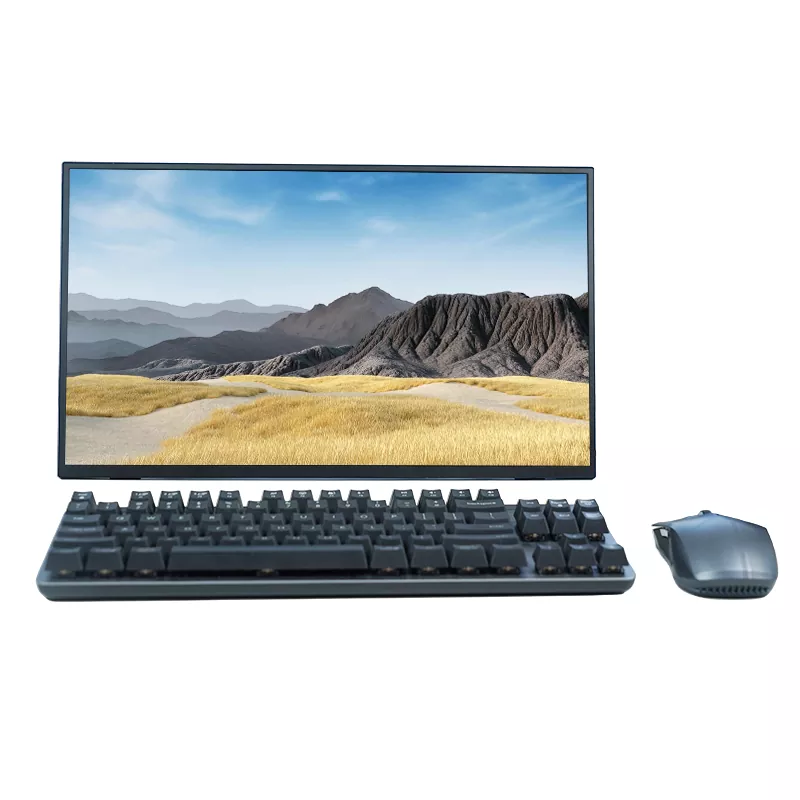
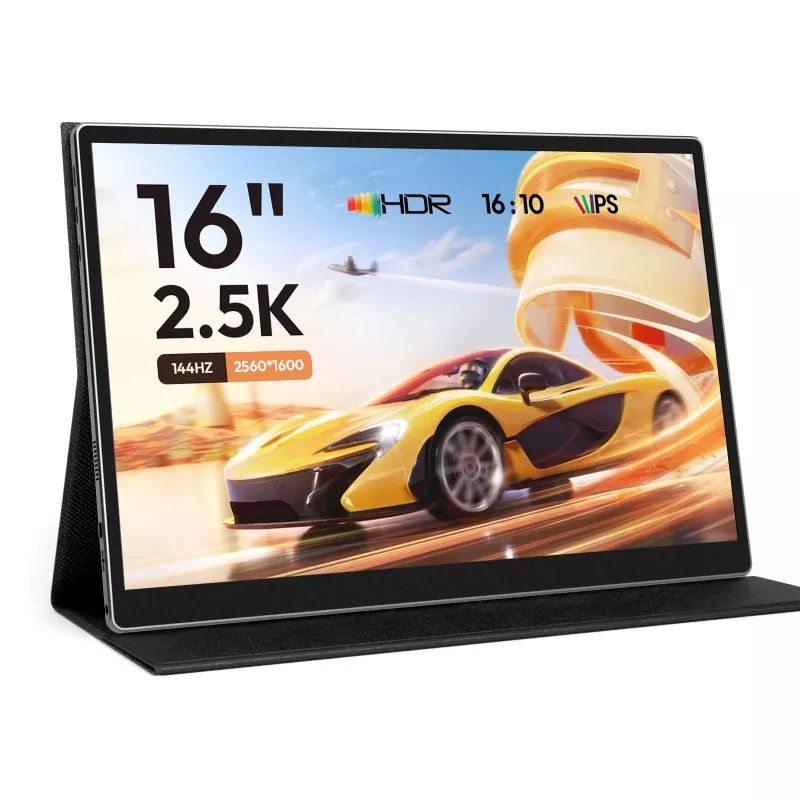
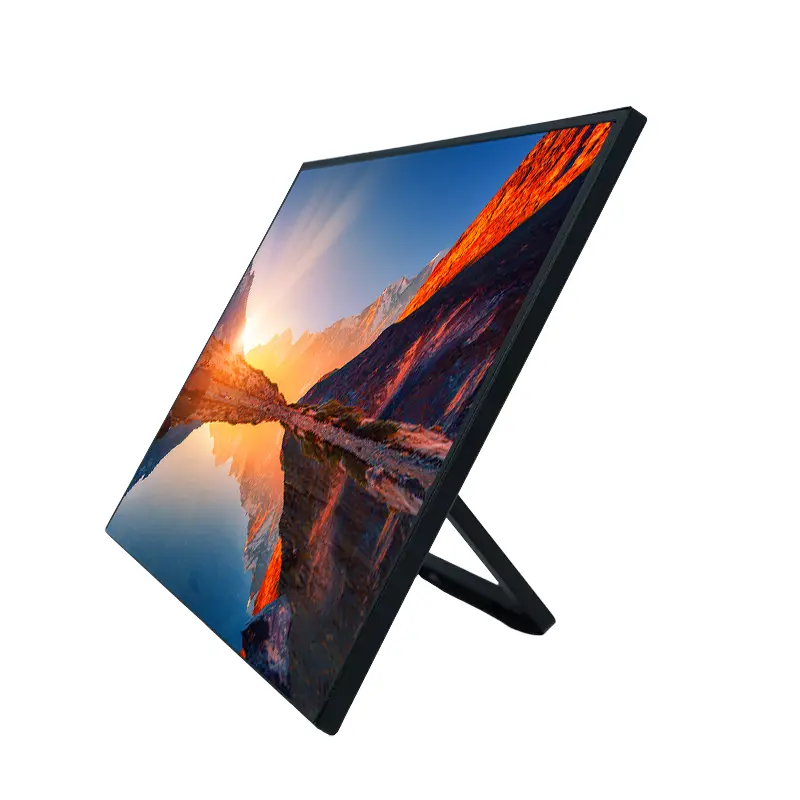
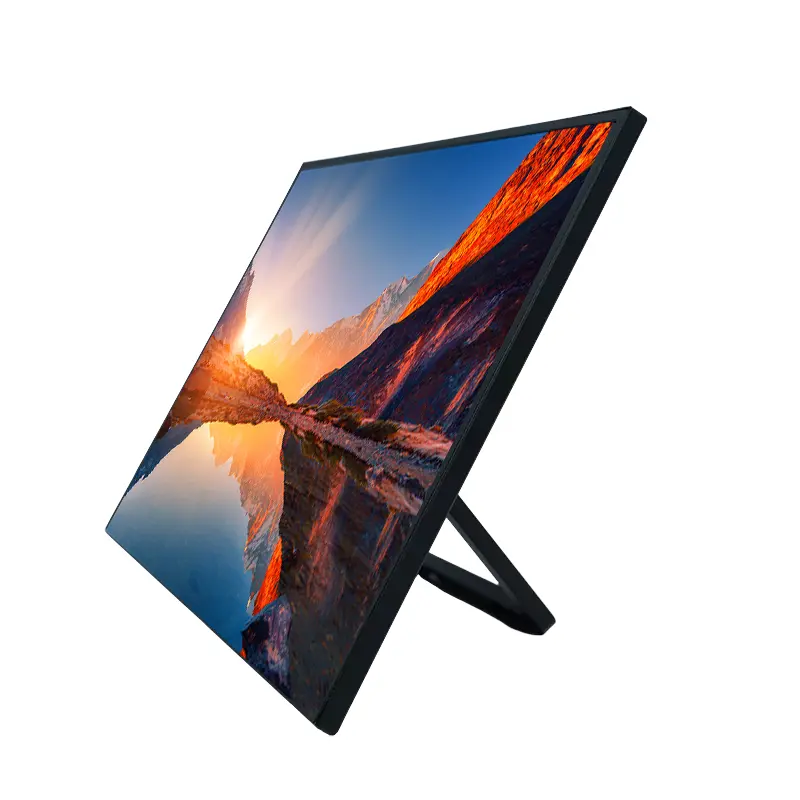
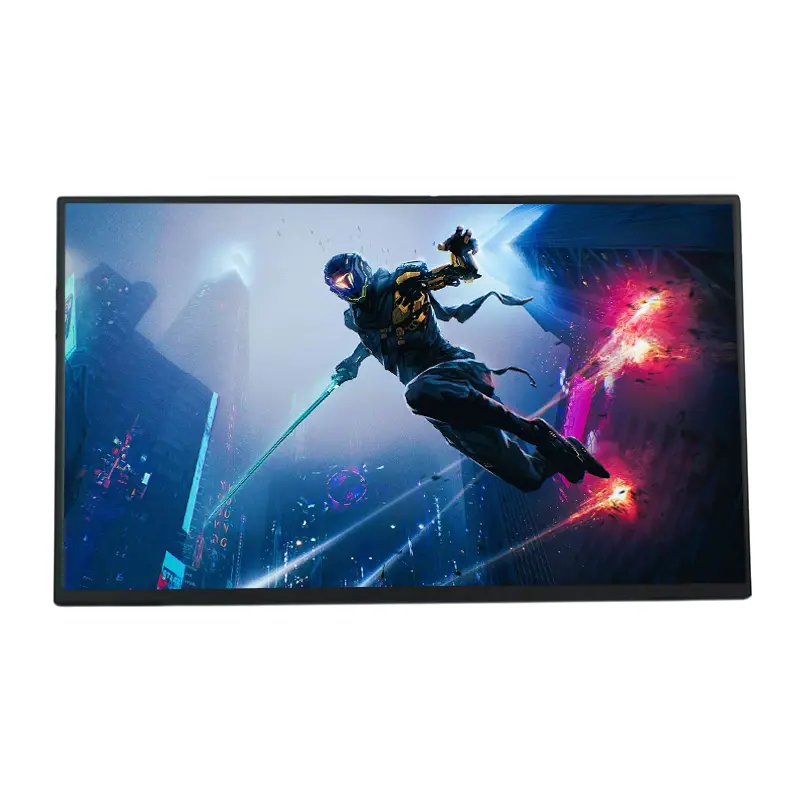
16 Inch Portable Monitor

16 tuuman kannettava näyttö istuu suloisella paikalla: suurempi kuin "kompakti" matkanäytöt, mutta silti helppo sujauttaa reppuun. Se valitaan usein, kun haluattodellista tuottavuutta, ei vain satunnaista toista näyttöä.

  • Taulukko- ja kojelautatyöt:Enemmän rivejä näkyvissä, vähemmän vieritystä ja vähemmän virheitä sarakkeita verrattaessa.
  • Etäkokoukset:Pidä puhelu yhdellä näytöllä ja muistiinpanot/asiakirjat toisella.
  • Koodaus ja kirjoitus:Toinen paneeli viiteasiakirjoille, päätelokeille tai ääriviivoille tekee pitkistä istunnoista vähemmän väsyttävää.
  • Sisällön tarkistus ja hyväksynnät:Markkinointitiimit voivat tarkastella ulkoasuja, mainoksia ja esityksiä täyttämättä yhtä kannettavan tietokoneen näyttöä.
  • Asiakasesittelyt ja messut:Kannettava näyttö voi toimia puhtaana "esityspinnana" ilman, että kannettavaa tietokonetta siirretään.

Shenzhen Sixing Technology Holding Co., Ltd.:n tuotekeskusteluissa kuulemme usein saman teeman: ostajat haluavat kannettavan näytön, joka tuntuu heidän työasemansa vakaalta jatkeelta – ei hauraalta laitteelta, jota he hoitavat.


Mitä kannattaa tarkistaa ennen ostamista?

Käytä tätä tarkistuslistaa suodattimena. Jos kannettava näyttö läpäisee nämä tarkastukset, tyytyväisyytesi todennäköisyys kasvaa dramaattisesti.

  • Laitteen yhteensopivuus:Varmista, että kannettavan tietokoneen USB-C tukee videolähtöä (kutsutaan usein DisplayPort Alt -tilaksi). Jos ei, suunnittele HDMI:n käyttöä (ja varmista, että näyttö tukee sitä).
  • Liitäntävaihtoehdot:Ihannetapauksessa sinulla on vähintään kaksi reittiä: USB-C videota/virtaa varten ja HDMI laajempaa yhteensopivuutta varten.
  • Tehosuunnitelma:Kysy itseltäsi: saatko sen virran kannettavasta tietokoneesta, seinäsovittimesta vai virtapankista? Jos työhön liittyy matkustamista, luotettava ulkoinen virtalähde on tärkeä.
  • Kirkkaus ja katseluympäristö:Jos työskentelet lähellä ikkunoita tai paikan päällä, aseta etusijalle paneeli, joka pysyy luettavana kirkkaammissa olosuhteissa.
  • Paneelin ominaisuudet:Liiketoiminnan ja yleisen tuottavuuden kannalta selkeys ja katselukulmat ovat tärkeitä. Luovassa tarkistustyössä kiinnitä huomiota värien suorituskykyyn ja yhtenäisyyteen.
  • Jalustan vakaus:Jos siinä on foliokansi, tarkista, tukeeko se useita kulmia ja onko se riittävän tukeva raskaan kirjoittamisen työnkulkuun lähellä.
  • Paino ja paksuus:Liian painava 16 tuuman näyttö lakkaa olemasta "kannettava" tosielämässä.
  • Suojaava muotoilu:Etsi näytön pintaa ja pakkaustapaa, joka sopii toistuvaan pakkaamiseen/purkamiseen.
  • Takuu ja tuki selkeys:Palautus tapahtuu yleensä, kun asennus tuntuu hämmentävältä. Selkeät tukiasiakirjat ovat tärkeämpiä kuin ihmiset myöntävät.

Pikataulukko: Kipukohta → mitä etsiä → miksi sillä on merkitystä

Kipupiste Mitä etsiä Miksi sillä on merkitystä
"Ei signaalia" USB-C:n kautta USB-C-videotuki laitteessasi; vaihtoehtoinen HDMI-tulo näytössä Vähentää asennusvirheitä ja välttää tarpeettomat palautukset
Näytön välkkyminen / himmennys Vakaa virtavaihtoehto (seinäsovitin tai virtapankki) ja tehokas virrankäyttö Tasainen kirkkaus parantaa mukavuutta ja luettavuutta
Huonot kulmat / epävakaa jalusta Tukeva monikulmainen jalusta tai yhteensopiva asennustapa Estää niskan rasitusta ja pitää näytön käyttökelpoisena eri pinnoilla
Väri näyttää "pois" Selkeä paneelin kuvaus ja käyttötarkoitus (tuottavuus vs. luovuuden arviointi) Välttää turhautumisen suunnittelu-, valokuva- ja tuotemerkkityöhön
Liikaa sovittimia Mukana olevat kaapelit, jotka vastaavat oikeita laitteita; suoraviivainen porttimerkintä Vähemmän kitkaa ensimmäisenä päivänä, vähemmän piilokustannuksia
Ääni on heikko Suunnittele kuulokkeet/ulkoiset kaiuttimet, jos äänellä on merkitystä Estää pettymyksen kokouksissa, videotarkasteluissa tai demoissa

Kuinka määrität sen nopeasti Windowsissa, Macissa ja mobiilissa?

Jos haluat sulavimman "plug in and go" -kokemuksen, noudata tätä järjestystä:

  • Vaihe 1:Aloita yksinkertaisimmalla tiellä: yksi USB-C-kaapeli kannettavasta tietokoneesta näyttöön.
  • Vaihe 2:Jos se syttyy, mutta kuvaa ei näy, vaihda HDMI:hen videota varten ja käytä USB-C:tä (tai muuta virtajohtoa) virtalähteenä.
  • Vaihe 3:Avaa Windowsissa näyttöasetukset ja valitse "Extend" (ei "Duplicate"), jotta saat todellisen toisen näytön kokemuksen.
  • Vaihe 4:Valitse macOS:ssä Näytöt ja järjestä näytöt; jos haluat, että kannettava näyttö vastaa väriä paremmin, kalibroi tai valitse sopiva profiili.
  • Vaihe 5:Varmista puhelimet/tabletit, että laite tukee ulkoista näyttöä. Jotkut laitteet vaativat erityisiä tiloja tai sovittimia.

Käytännön vinkki: jos työnkulkuun kuuluu matkustaminen, pakkaa lyhyt "varapakkaus" (tunnettu hyvä HDMI-kaapeli ja pieni virtalähde). Se muuttaa stressaavan asennuksen 30 sekunnin rutiiniksi.


Entä jos se näyttää "Ei signaalia"?

Tämä on hetki, jolloin ihmiset suuttuvat ja syyttävät näyttöä. Useimmiten se on yhteensopivuus- tai kaapelireittiongelma. Tässä on pikakorjausjärjestys:

  • Tarkista USB-C-portti:Kokeile kannettavan tietokoneen toista USB-C-porttia. Jotkut portit ovat vain virtalähteitä.
  • Vaihda kaapeli:Kaikki USB-C-kaapelit eivät tue videota. Käytä dataa/videota varten suunniteltua kaapelia, ei vain lataamista.
  • Vaihda tulolähdettä:Jos näyttö tukee useita tuloja, varmista, että se on oikealla.
  • Kokeile HDMI + virtalähdettä:Käytä HDMI-videota ja kytke virta erikseen. Tämä ohittaa USB-C-videorajoitukset.
  • Käynnistä kättely uudelleen:Irrota molemmat päät, odota muutama sekunti ja yhdistä sitten uudelleen (kyllä, se on perus- mutta se toimii yllättävän usein).
  • Vähennä monimutkaisuutta:Irrota navat/telakat väliaikaisesti. Yhdistä suoraan testiin.

Jos käyttötapasi on hankinnat tiimeille (useita kannettavia tietokoneita, sekamalleja), luo standardi "hyväksytty kaapelisarja" ja yksinkertainen yksisivuinen asennusopas. Se vähentää tukilippuja dramaattisesti.


Miten saat kannettavan näytön näyttämään uudelta?

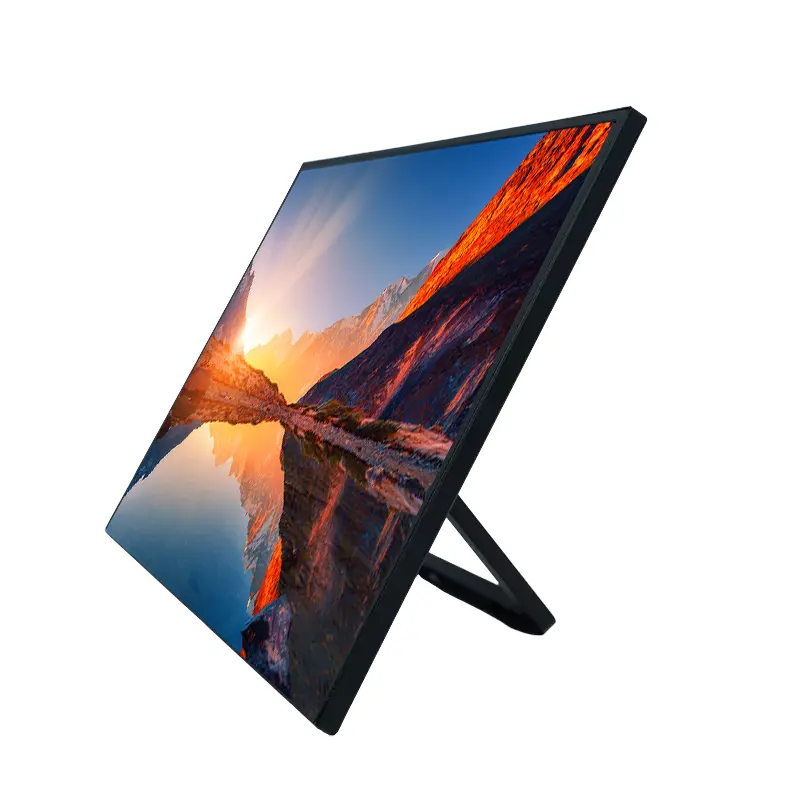
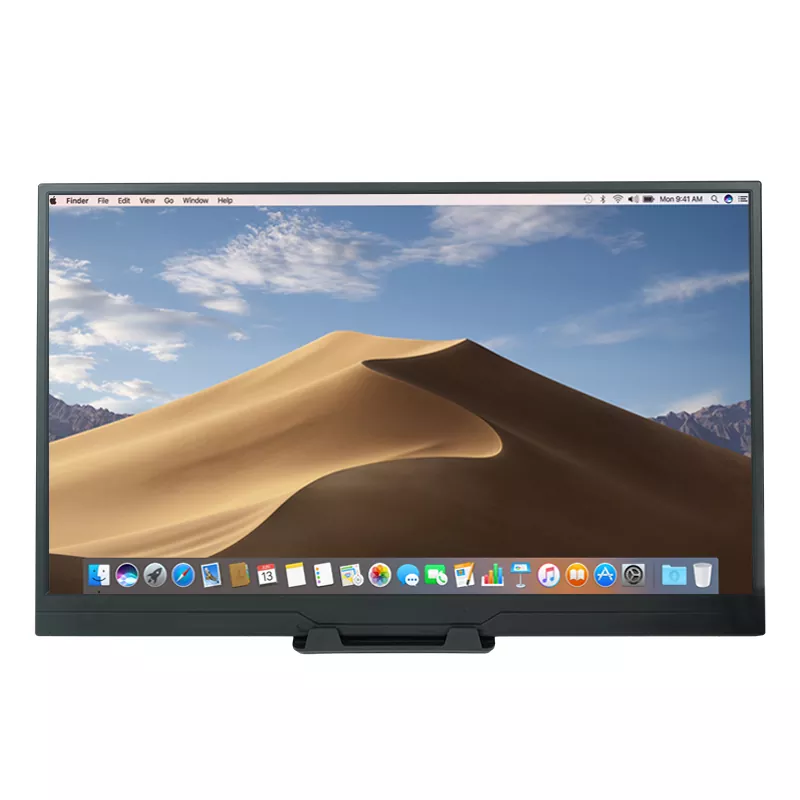
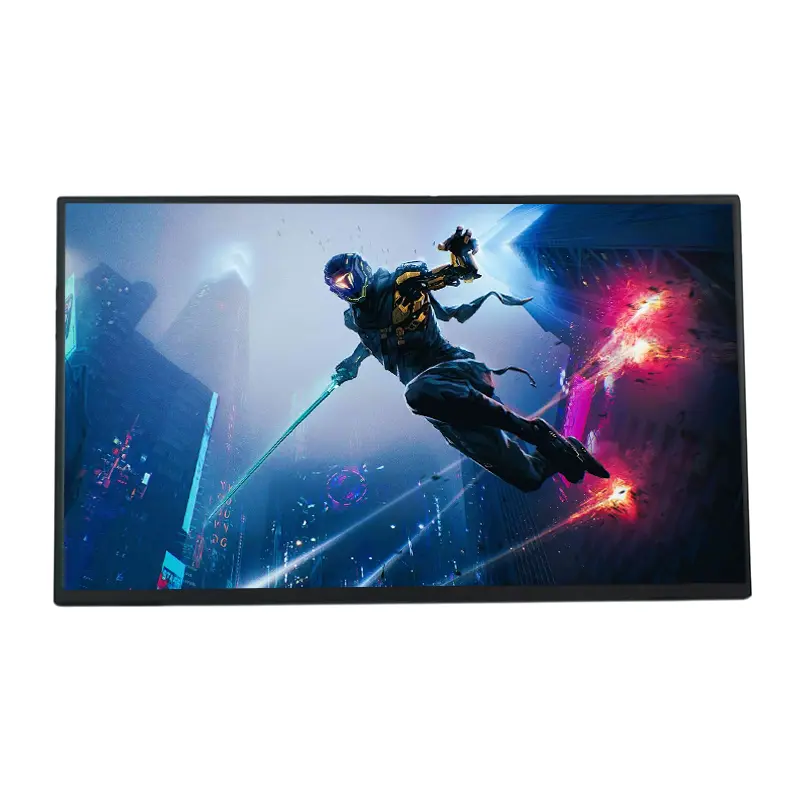
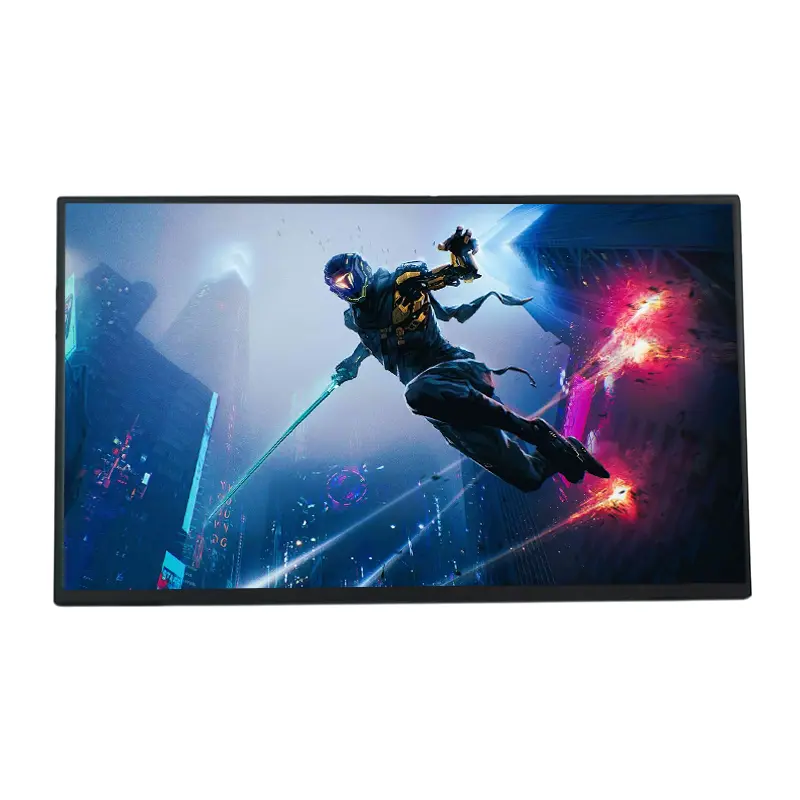
16 Inch Portable Monitor

  • Käytä kantta oikein:Käsittele sitä kuin kannettavan tietokoneen kantta. Sulje se ennen muuttoa, jopa huoneen poikki.
  • Puhdista hellävaraisesti:Pehmeä mikrokuituliina yleensä riittää. Vältä kovia puhdistusaineita, jotka voivat vahingoittaa pinnoitteita.
  • Vältä painetta reppuissa:Älä pakkaa sitä tilaa vieviä latureita vastaan, joissa ei ole suojakerrosta.
  • Pidä kaapelit järjestyksessä:Löysät kaapelit hankaavat näyttöä vasten on hiljainen tapa luoda pieniä naarmuja ajan myötä.

FAQ

K1: Toimiiko 16 tuuman kannettava näyttö minkä tahansa kannettavan tietokoneen kanssa?
V: Se toimii useimpien kannettavien tietokoneiden kanssa, mutta yhteystavalla on väliä. Monet nykyaikaiset kannettavat tietokoneet tukevat USB-C-videolähtöä, kun taas toiset vaativat HDMI:n. Turvallisin tapa on valita näyttö, joka tarjoaa useamman kuin yhden liitäntävaihtoehdon, ja pitää oikeat kaapelit käsillä.

Q2: Voinko käyttää kannettavaa näyttöä virtapankista?
V: Usein kyllä, kunhan virtapankki pystyy toimittamaan vakaan tehon. Jos huomaat himmenemistä tai välkkymistä, vaihda vahvempaan sovittimeen tai suuremman kapasiteetin pankkiin, joka on suunniteltu tasaista virransyöttöä varten.

Q3: Onko 16 tuumaa liian suuri matkustamiseen?
V: Useimmille ihmisille se on edelleen erittäin matkaystävällinen. Kompromissi on sen arvoinen, jos teet todellista työtä liikkeellä ollessasi – erityisesti laskentataulukoiden, kirjoittamisen, koodaamisen tai moniajo-raskaita rooleja.

K4: Miksi USB-C toimii latauksessa, mutta ei näytössä?
V: USB-C on liittimen muotoinen, ei takuu videon toimivuudesta. Jotkut USB-C-portit käyttävät vain virtaa. Tarvitset laitteesi tukemaan videolähtöä USB-C:n kautta, tai käytä sen sijaan HDMI:tä videolle.

Q5: Tarvitsenko erityisen kaapelin?
V: Voit. Jotkut USB-C-kaapelit on tehty vain lataamista varten. Jos haluat yhden kaapelin asennuksen, käytä kaapelia, joka tukee videota/dataa kunnolla. Tunnetun hyvän varakaapelin säilyttäminen on fiksu teko.

K6: Onko kannettava näyttö riittävän hyvä suunnittelutyöhön?
V: Se riippuu siitä, mitä "suunnittelutyö" tarkoittaa sinulle. Se voi olla erittäin hyödyllistä ulkoasun tarkastelussa, esityksissä ja yleisissä tuotemerkin tarkistuksissa. Värikriittisissä tuotantotehtävissä kannattaa varmistaa paneelien ominaisuudet ja ottaa huomioon kalibrointitottumukset.


Seuraava askel

Jos valitset a16 tuuman kannettava näyttömatkoilla, hybriditoimistoasennuksilla tai tiimihankinnoilla älykkäin tapa on sovittaa liitettävyys, virrankäyttösuunnitelma ja vakaus siihen, miten todellisuudessa työskentelet – ei sitä, miltä tekniset tiedot kuulostaa. Shenzhen Sixing Technology Holding Co., Ltd. tukee kannettavien näyttöjen valintaa yleisissä liiketoimintaskenaarioissa, yhden käyttäjän tuottavuudesta usean laitteen ympäristöihin. Kerro meille laitemallisi ja käyttötarpeesi, niin suosittelemme käytännöllistä konfigurointia ja kaapelisuunnitelmaa.ota meihin yhteyttäsaadaksesi nopean, järjettömän ehdotuksen, joka säästää aikaa ja välttää palautukset.

Aiheeseen liittyviä uutisia
Jätä minulle viesti
X
Käytämme evästeitä tarjotaksemme sinulle paremman selauskokemuksen, analysoidaksemme sivuston liikennettä ja mukauttaaksemme sisältöä. Käyttämällä tätä sivustoa hyväksyt evästeiden käytön. Tietosuojakäytäntö
Hylätä Hyväksyä